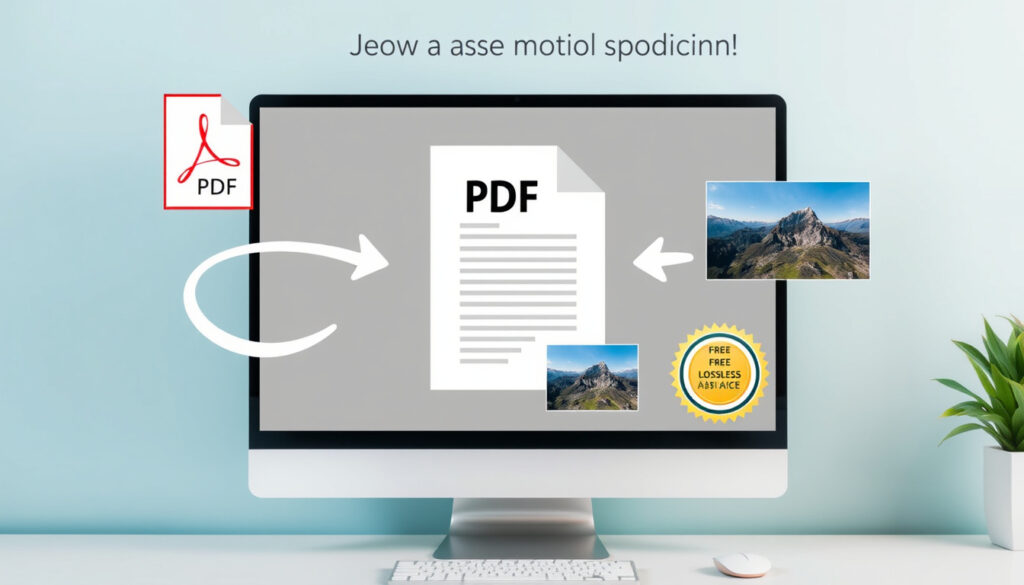
Convertir PDF a JPG gratis online sin perder calidad
Seguro que alguna vez necesitaste una imagen en lugar de un documento. Los formatos PDF son geniales para compartir textos, pero no siempre se llevan bien con diseñadores, redes sociales o presentaciones donde necesitas imágenes sueltas. La buena noticia es que hoy tienes opciones gratuitas y rápidas para convertir PDF a JPG sin instalar nada, desde el navegador y en segundos.
Herramientas líderes: iLovePDF, SmallPDF, Adobe · Conversión gratuita: Sí, en todas las top · Tiempo estimado: Segundos por archivo · Formatos salida: JPG, PNG, TIFF · Límites comunes: Sin límite en PDF24
Resumen rápido
- Todas las herramientas top son gratuitas para uso básico (Smallpdf)
- Adobe soporta JPG, PNG y TIFF sin pérdida de calidad (Adobe Acrobat)
- La mayoría funciona sin registro ni cuenta (PDF2Go)
- Los límites exactos por archivo en SmallPDF no están documentados públicamente
- No hay pruebas independientes sobre el DPI real de salida en todas las herramientas
- PDFShelter procesa PDFs locales sin subir archivos a la nube (PDFShelter)
- Canva integra edición posterior para redes sociales (Canva)
- PDF24: sin límites de tamaño (PDF24 Tools)
- PDFShelter: soporta más de 100 páginas (PDFShelter)
La siguiente tabla resume las características principales de las herramientas analizadas.
| Aspecto | Detalle |
|---|---|
| Herramienta más popular | iLovePDF |
| Tiempo de conversión | Segundos |
| Soporte multi-página | Sí en todas |
| Calidad preservada | Adobe destaca |
| Formatos salida | JPG, PNG, TIFF |
| Límites gratuitos | Sin límite en PDF24 |
¿Cómo convertir PDF a JPG gratis?
El método más común es usar herramientas online que procesan el archivo en sus servidores. La dinámica es similar en casi todas: subes el PDF, eliges el formato de salida y descargas el resultado. No necesitas instalar programas ni crear cuentas para las funciones básicas.
Pasos en iLovePDF
iLovePDF es una de las plataformas más usadas para esta tarea. Permite convertir páginas enteras a JPG o extraer las imágenes internas del PDF original.
- Sube el archivo PDF arrastrándolo o usando el botón de selección
- Elige si quieres convertir cada página como imagen separada o extraer solo las imágenes internas
- Selecciona la calidad de salida (alta, media o baja)
- Haz clic en “Convertir a JPG” y espera unos segundos
- Descarga el archivo ZIP con todas las imágenes o cada imagen por separado
iLovePDF también permite subir varios archivos simultáneamente, lo que acelera el trabajo cuando necesitas procesar múltiples documentos (iLovePDF).
Opciones sin registro
La mayoría de las herramientas funcionan sin cuenta. Solo necesitas un navegador con conexión a internet. PDF24 y PDF2Go, por ejemplo, no requieren registro para conversiones básicas y procesan archivos directamente en su interfaz web (PDF24 Tools).
Si la privacidad es clave para ti, PDFShelter procesa los archivos en tu ordenador sin subirlos a servidores externos. Esto elimina el riesgo de que tus documentos viajen por internet.
La implicación para usuarios conscientes de la privacidad es clara: elige herramientas que procesen localmente cuando manejes documentos sensibles.
¿Cómo convertir PDF a JPG sin perder calidad?
La calidad de la imagen resultante depende de la resolución original del PDF y de la configuración de salida que elijas. Adobe Acrobat y PDF2Go permiten ajustar la resolución DPI antes de convertir, lo que da control sobre el equilibrio entre peso del archivo y nitidez.
Usar Adobe Acrobat
Adobe ofrece conversión gratuita online a través de su plataforma. El proceso mantiene la alta resolución sin pérdida de calidad visible para JPG, PNG y TIFF. No requiere instalar el programa de escritorio (Adobe Acrobat).
- Accede a la herramienta online de Adobe
- Sube tu PDF desde el ordenador o móvil
- Selecciona el formato de salida: JPG, PNG o TIFF
- Elige la calidad de imagen deseada
- Descarga el resultado convertido
Configuraciones recomendadas
Para textos pequeños o gráficos detallados, usa la máxima calidad de salida (300 DPI o superior si está disponible). Para vistas previas o imágenes de menor importancia, una calidad media reduce el peso del archivo sin sacrificar demasiado detalle. PDF2Go permite editar la resolución DPI y añadir efectos antes de guardar (PDF2Go).
Adobe garantiza conversión en alta resolución sin pérdida de calidad para JPG, PNG y TIFF. Sin embargo, el tamaño del archivo aumenta proporcionalmente. Para documentos destinados a impresión, usa la máxima calidad. Para pantalla, una calidad media suele ser suficiente.
El patrón es consistente: mayor calidad implica archivos más pesados, así que adapta la configuración según el uso final.
¿Cómo convertir PDF a JPG con Canva?
Canva no es solo un editor de diseño; también permite convertir PDF a JPG como parte de su flujo de trabajo. Esto es útil cuando necesitas editar las imágenes resultantes antes de usarlas.
Proceso en Canva
- Sube tu PDF a Canva desde el ordenador o dispositivos móviles
- Canva detecta cada página como una imagen separada
- Edita, añade filtros, texto o elementos gráficos según necesites
- Descarga en formato JPG o JPEG (son el mismo formato)
Canva permite convertir PDF a JPG o JPEG indistintamente, ya que técnicamente son el mismo formato de imagen. La plataforma también facilita compartir directamente en redes sociales tras la conversión (Canva).
Ventajas para edición
A diferencia de los conversores puros, Canva ofrece herramientas de edición integradas. Puedes recortar, ajustar colores, añadir filtros y superponer elementos antes de exportar. Esto lo hace ideal para contenido digital destinado a redes sociales o presentaciones visuales.
La ventaja distintiva de Canva radica en que elimina la necesidad de cambiar entre aplicaciones para retocar las imágenes convertidas.
¿Cómo convertir PDF a JPG de más de 200 MB?
Los archivos PDF grandes suelen ser un problema en muchas plataformas online, que imponen límites de tamaño. Sin embargo, existen opciones que manejan documentos extensos sin restricciones.
Herramientas sin límite
PDF24 es conocido por no imponer límites en el tamaño de los archivos. Puedes subir PDFs de cualquier tamaño y procesarlos sin coste. Compatible con todos los sistemas operativos y navegadores (PDF24 Tools).
PDFShelter soporta PDFs con más de 100 páginas sin límites evidentes. Además, procesa los archivos localmente en tu navegador sin subirlos a servidores externos, lo que mejora tanto la privacidad como el rendimiento para archivos grandes (PDFShelter). Si buscas una herramienta para convertir PDF a JPG gratis online sin perder calidad, Fuente frontlinjen.se overview es una excelente opción.
Alternativas para grandes archivos
- PDF24: Sin límites de tamaño, totalmente gratuito
- PDFShelter: Soporta más de 100 páginas, procesamiento local
- BigPDF de 11zon: Conversión ilimitada, procesa cada página individualmente
- PDFtoImage: Hasta 50 MB por archivo y 20 PDFs por sesión (PDFtoImage)
Si necesitas procesar archivos de más de 500 MB, considera usar software de escritorio como Ghostscript o convertir el PDF por partes. Las herramientas online pueden tener restricciones de memoria en navegadores móviles.
El consejo práctico para archivos extragrandes es dividirlos o usar software local cuando las herramientas web lleguen a su límite.
¿Cómo convertir PDF a PNG?
PNG es una alternativa a JPG que mantiene la transparencia y ofrece mejor calidad en imágenes con texto o gráficos. No siempre es necesaria la conversión a JPG; a veces PNG es la mejor opción según el uso final.
Diferencias con JPG
JPG comprime la imagen sacrificando algo de calidad, lo que puede difuminar textos pequeños. PNG preserva todos los detalles y soporta transparencia, ideal para logos o gráficos superpuestos. Sin embargo, los archivos PNG pesan más que los JPG equivalentes.
Pasos similares
Adobe y iLovePDF permiten elegir entre JPG, PNG y TIFF durante la conversión. El proceso es prácticamente idéntico al de conversión a JPG:
- Sube el PDF a la herramienta elegida
- Selecciona PNG como formato de salida en lugar de JPG
- Ajusta la calidad si hay opción (para PNG esto afecta menos)
- Descarga el resultado
Adobe soporta conversión directa a PNG y TIFF además de JPG. PDF2Go también permite salida en JPG y PNG (Adobe Acrobat).
Pasos generales para convertir PDF a JPG
Sigue estos pasos con cualquier herramienta online de tu elección:
- Sube el PDF: Arrastra el archivo a la zona de carga o haz clic para seleccionar desde el ordenador
- Elige el formato: Selecciona JPG (o PNG si prefieres ese formato)
- Ajusta opciones: Configura la calidad de imagen y si quieres una página por imagen o varias
- Convierte: Pulsa el botón de conversión y espera unos segundos
- Descarga: Guarda las imágenes resultantes en tu dispositivo
Ventajas
- Proceso rápido, generalmente segundos por archivo
- No requiere instalación de software
- Multiplataforma: funciona en cualquier navegador
- Opciones gratuitas sin registro en la mayoría
- Varias herramientas disponibles para comparar
Limitaciones
- Calidad puede verse afectada en JPG por compresión
- Archivos muy grandes pueden tardar más o tener límites
- Privacidad: algunos servicios suben archivos a servidores externos
- Pequeña pérdida de nitidez en textos pequeños al convertir a JPG
Lo que dicen las herramientas
Con nuestro convertidor PDF a JPG online, puedes convertir archivos PDF en imágenes de alta resolución en un par de clics. (Adobe Acrobat)
Con el convertidor de Smallpdf de PDF a JPG obtienes resultados de alta calidad, manteniendo tus imágenes nítidas, claras y profesionales. (Smallpdf)
PDFShelter convierte PDF a JPG a máxima calidad sin límites ni registro, procesando localmente sin subir a la nube para privacidad. (PDFShelter)
Lectura relacionada: Bloc de notas online: gratis, bonitas y fáciles
Mientras pruebas iLovePDF o Adobe, esta guía gratuita completa de PDF a JPG detalla pasos simples para conversiones sin registro ni pérdida de calidad en archivos grandes.
Preguntas frecuentes
¿Es seguro subir PDF a convertidores online?
Depende de la herramienta. PDFShelter procesa archivos localmente sin subirlos a la nube. FreePDFConvert elimina automáticamente los archivos tras 3 horas por privacidad. Otras herramientas pueden retener archivos temporalmente. Revisa la política de privacidad de cada servicio antes de subir documentos sensibles.
¿Cuántas conversiones diarias permiten gratis?
La mayoría de herramientas no especifican límites específicos para uso ocasional. PDF24 no impone ningún límite. Smallpdf permite conversiones gratuitas sin marca de agua. PDFtoImage limita a 20 archivos por sesión. Para uso intensivo, considera usar varias herramientas de forma rotativa.
¿Puedo convertir PDF protegido a JPG?
Los convertidores online no pueden eludir contraseñas o restricciones de copia en PDFs protegidos. Necesitarás la contraseña del documento o software específico que maneje DRM. Los PDFs protegidos por contraseña no se procesan en herramientas web estándar.
¿Qué hacer si la conversión falla?
Verifica que el archivo PDF no esté dañado ni protegido con contraseña. Prueba con otro navegador o limpia la caché. Si el problema persiste, intenta con una herramienta diferente. Para PDFs muy grandes, usa una herramienta sin límites como PDF24.
¿Diferencia entre JPG y PNG para salida?
JPG comprime la imagen y pierde algo de calidad en cada guardado. PNG preserva todos los detalles y soporta transparencias, pero genera archivos más pesados. Para textos o gráficos, PNG ofrece mejor nitidez. Para fotografías o imágenes simples, JPG suele ser suficiente y más ligero.
¿Alternativas offline para convertir PDF a JPG?
Sí. Ghostscript es una opción de línea de comandos muy potente. GIMP puede abrir PDFs y exportarlos como imágenes. En Windows, Microsoft Print to PDF combinado con Paint permite conversiones básicas. Estas opciones no requieren internet pero necesitan instalación.
¿Soporte móvil para estas herramientas?
Todas las herramientas mencionadas funcionan en navegadores móviles, incluyendo Chrome en Android y Safari en iOS. Adobe tiene apps dedicadas para dispositivos móviles. Canva ofrece su aplicación con funcionalidad completa de conversión y edición.
Mas articulos relacionados
 Elche vs Atlético de Madrid: historial, pronóstico y entradas 2025
 Skoda Karoq Segunda Mano: Precios y Guía de Compra
 Viajes para Mayores de 60 Años: Ofertas Halcón 2025
 Sfera Mujer Nueva Colección – Prendas clave de temporada
 X-Men: Apocalipsis Reparto – Actores y Personajes Principales
 Toyota Proace City Verso: motor, precio, opiniones y problemas
 Calidad del aire en Ponferrada: índice actual y guía
 La jungla de cristal: saga, películas, argumento y dónde verla